

参考时效:5
运输方式:
UPS-HK
¥52.18


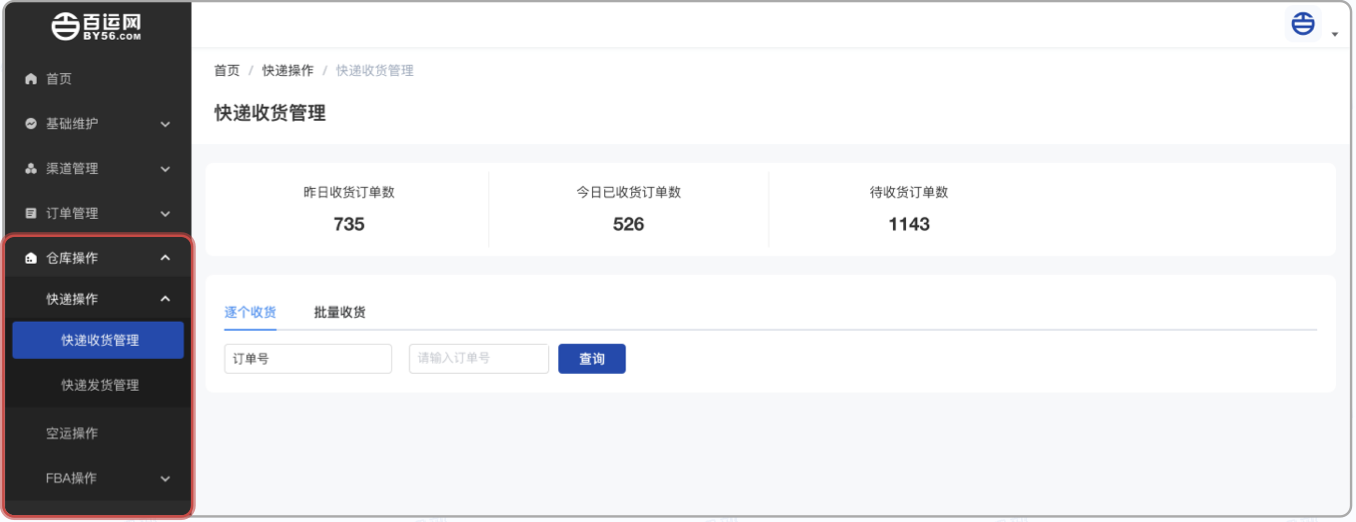
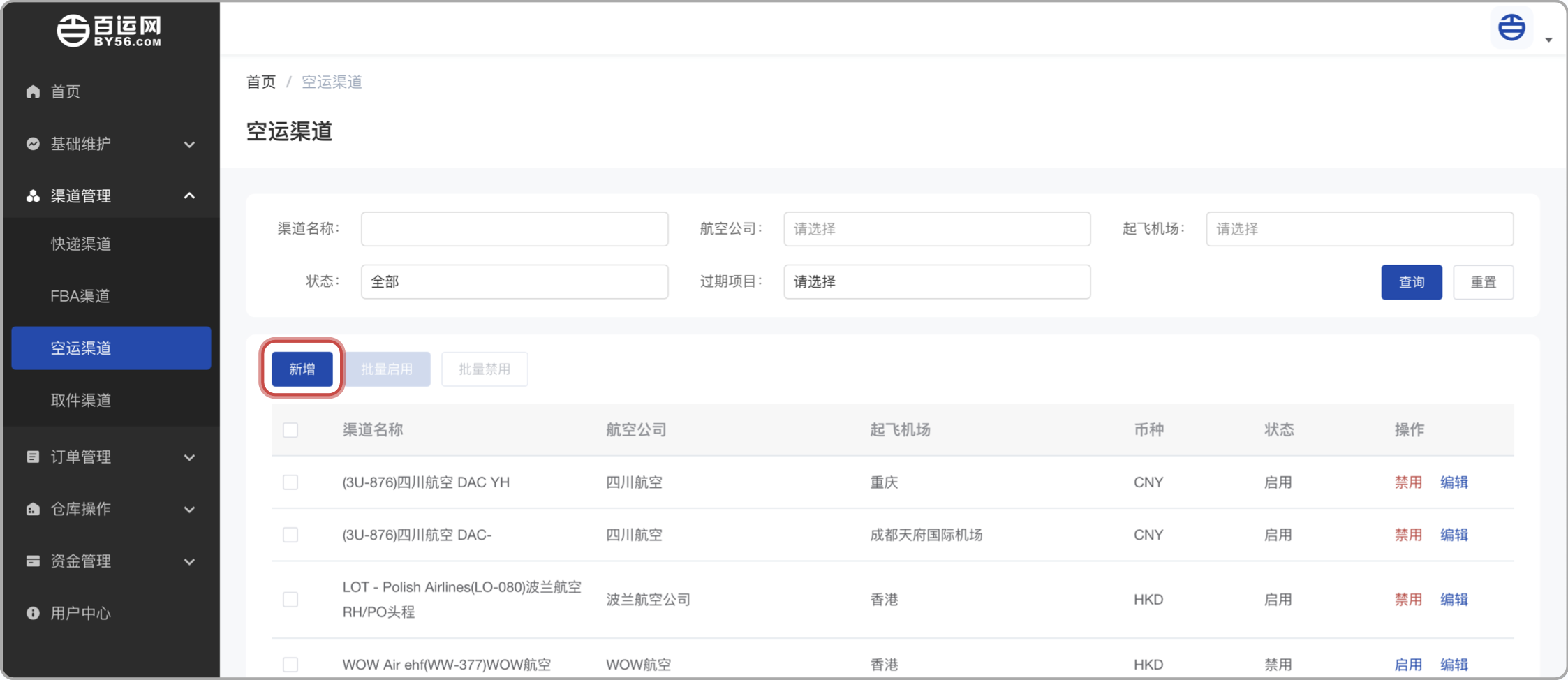
操作说明:左侧导航展开【渠道管理】 > 点击选择【空运渠道】进入页面。
功能描述:用户可新增渠道,编辑渠道,查询渠道,修改渠道状态,批量导入附加费。
创建流程:

步骤一 新增空运渠道
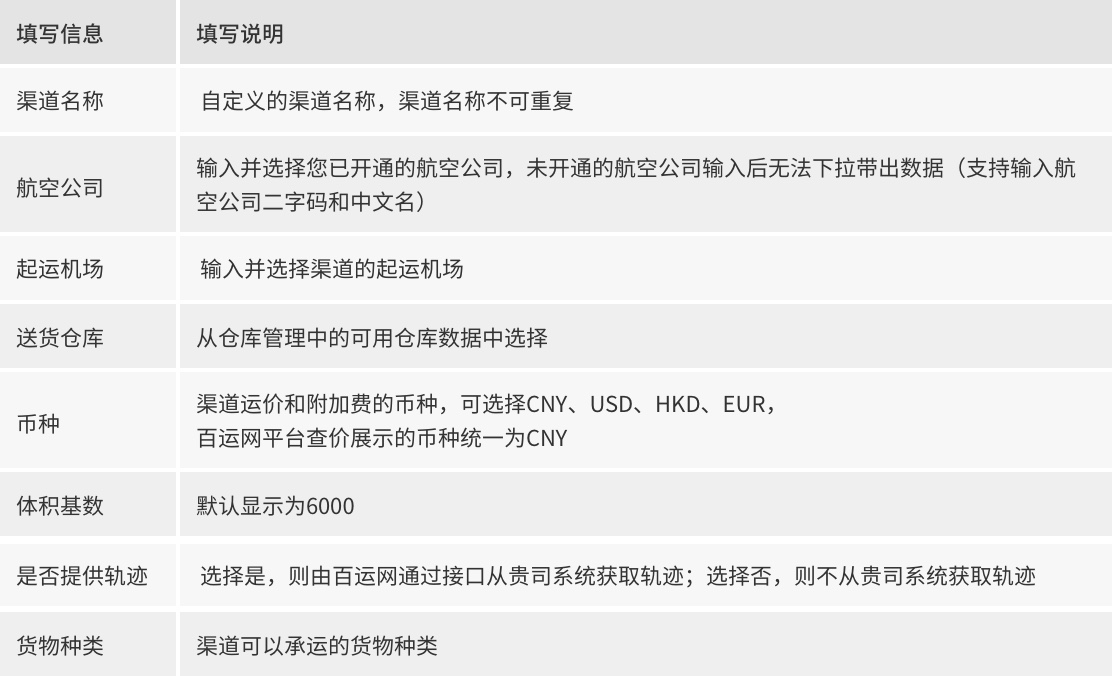
1、在空运渠道管理页面,点击【新增】,进入空运渠道新增页面,填写基本信息。
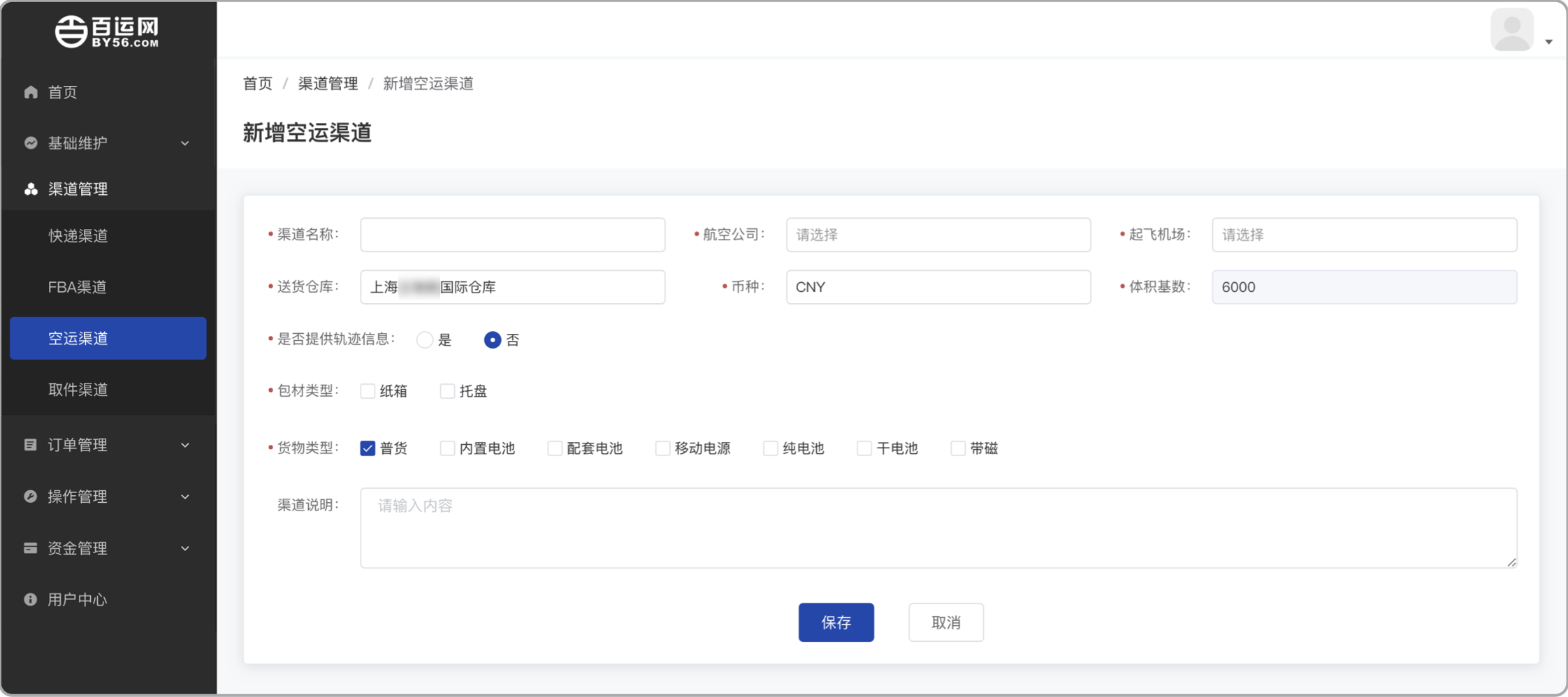
空运渠道基本信息填写说明
步骤二 上传渠道价格表
渠道基本信息填写完成后点击【确定】,即可成功创建渠道。点击【编辑】页面跳转至渠道编辑页。
注意:渠道价格表最多可导入/新增3套,且各价格表间有效期不允许重复。
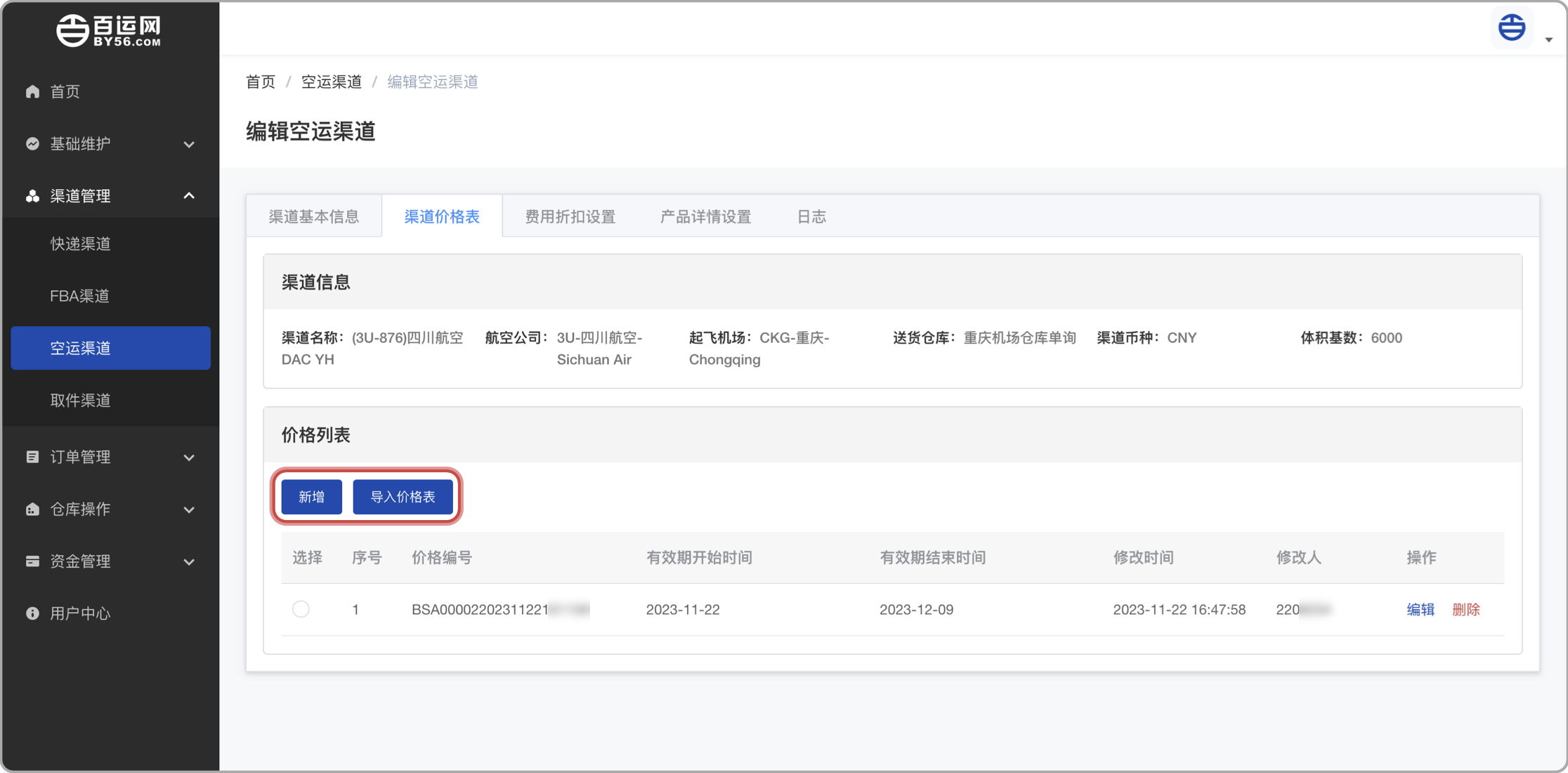
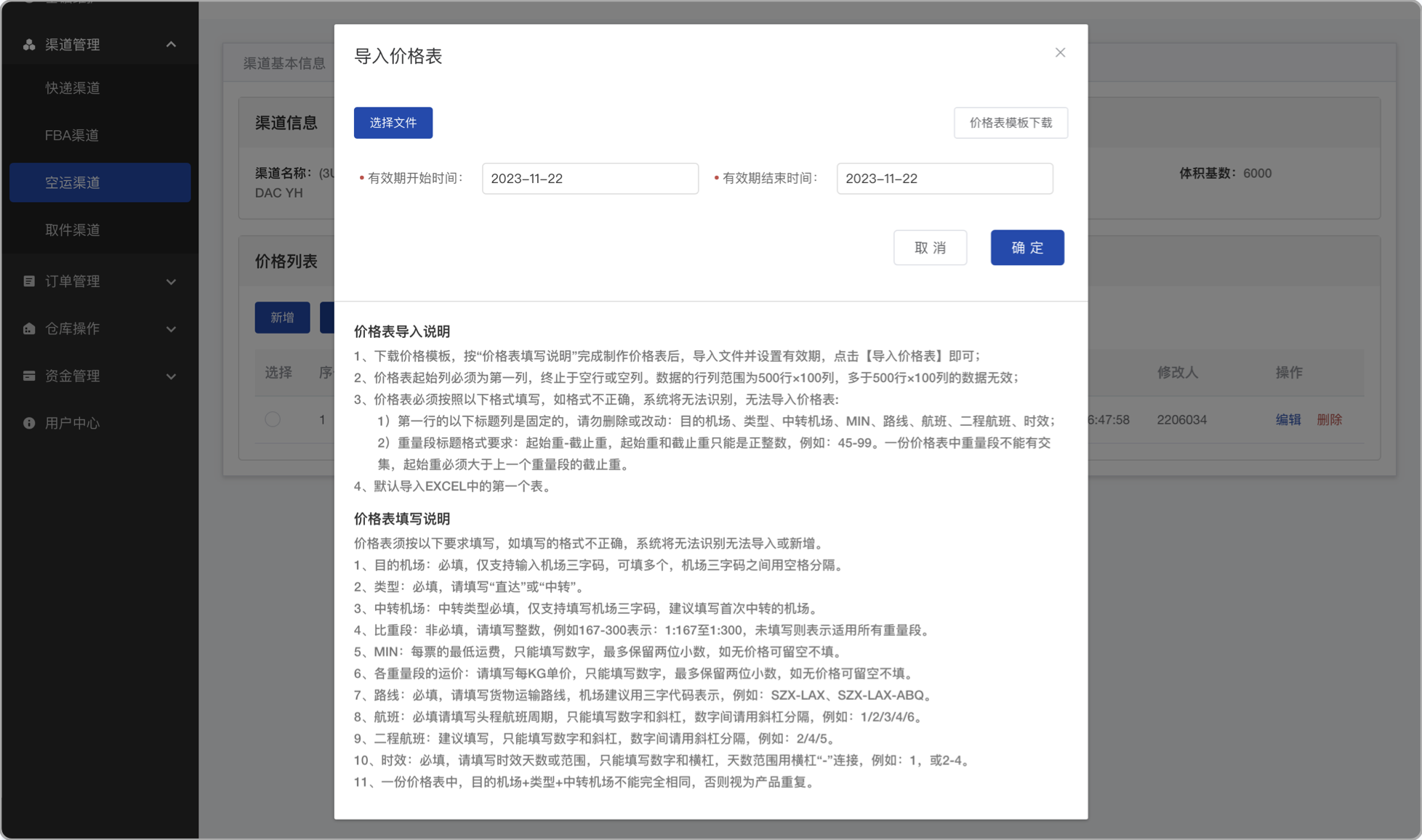
方式一:导入价格表
1、可先点击【价格模版下载】,下载价格表模版,按照快递渠道价格表模版说明填写报价。
2、选择【导入价格表】选择导入价格表文件,点击【确定】上传成功,
3、价格表导入成功后,即显示在价格列表栏位,选中该价格表即可查看其重量段和价格表信息。
方式二:新建价格表
1、点击【新增】,填选择价格表的有效期起止时间后,点击【确定】即成功新增一套价格表。
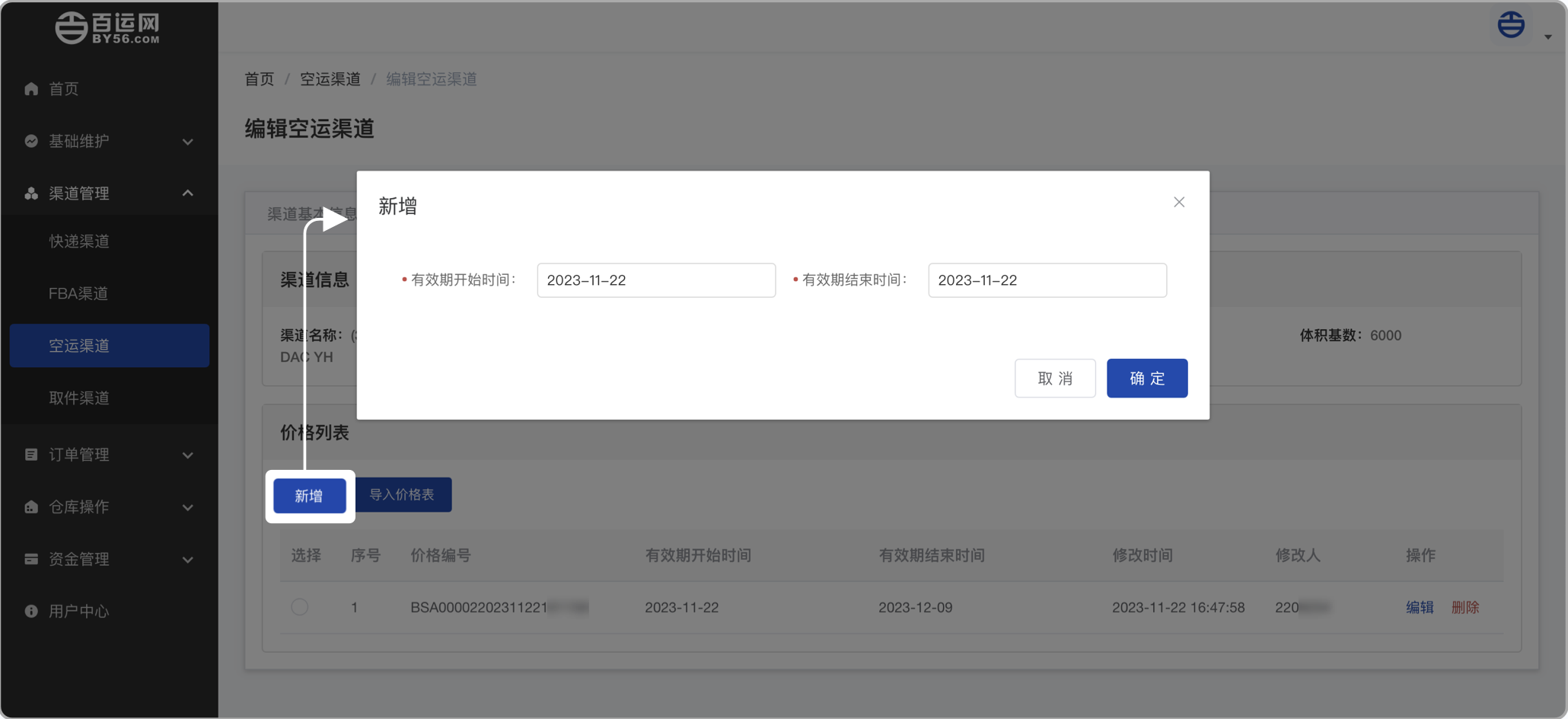
2、选中新增的价格表,在价格列表栏目左侧点击【新增】填写完整信息后,点击【保存】即在价格表信息中增加了一个重量段(起始重、截止重:填写重量,单位为KG。重量段间不允许重叠)
3、重复上述操作,直至此价格表的重量段全部设置完成。
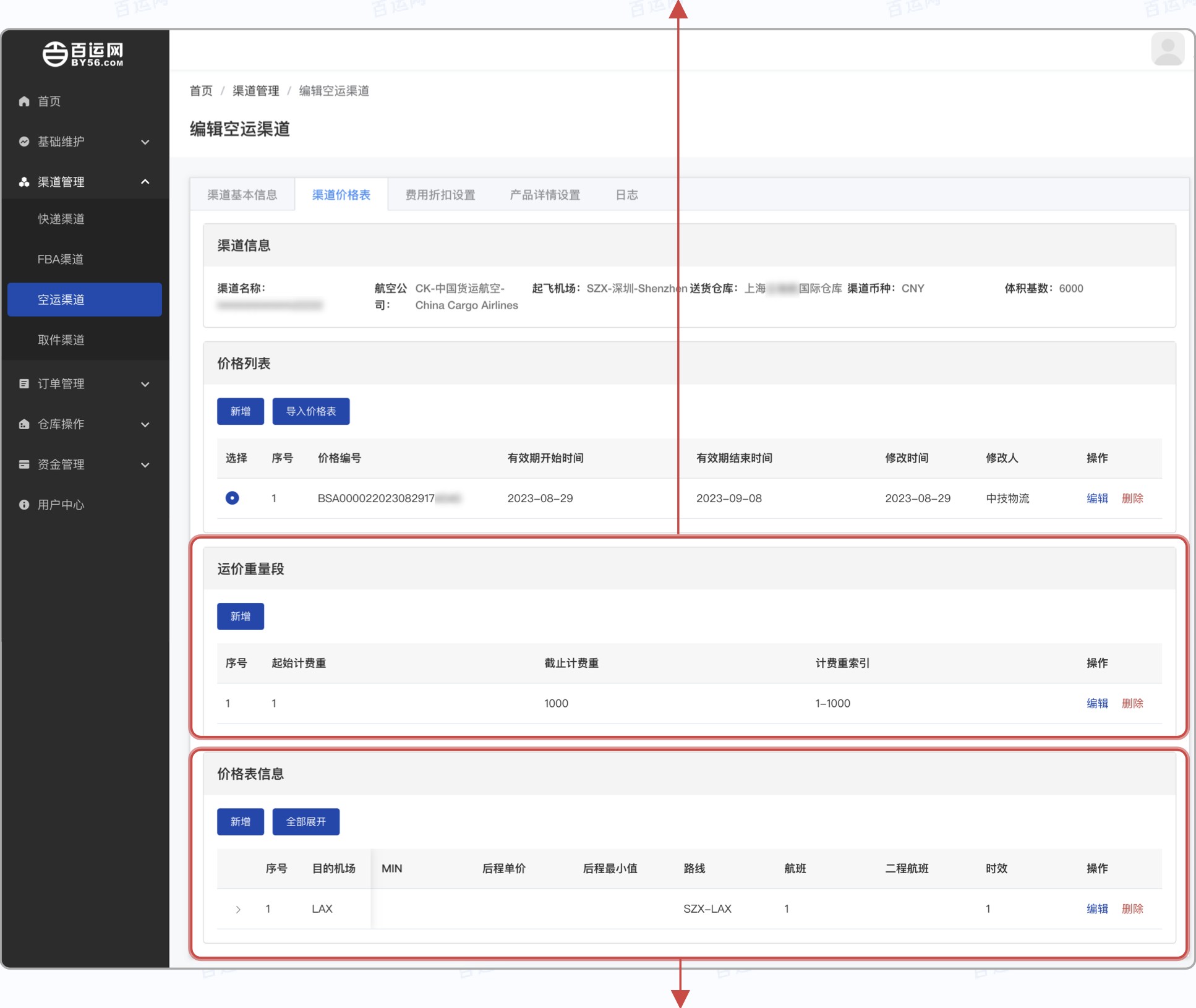
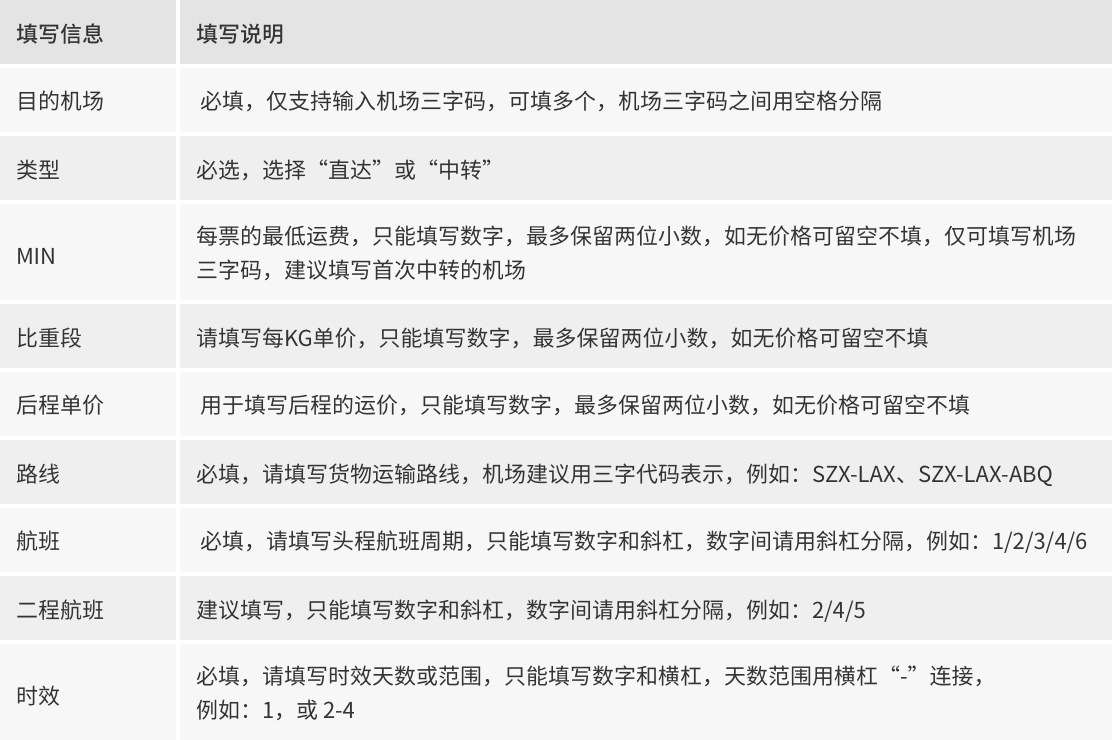
4、运价重量段设置完成后,即可在重量段栏位左侧点击【新增】,填写相关信息后点击【确定】新增了一条价格。
5、重复此操作,直至价格表信息设置完成,即完成渠道价格表的新增。
价格表信息填写说明
步骤三 费用折扣设置
渠道价格表设置完成后,在上方点击【费用折扣设置】,进入设置附加费和报关方式。
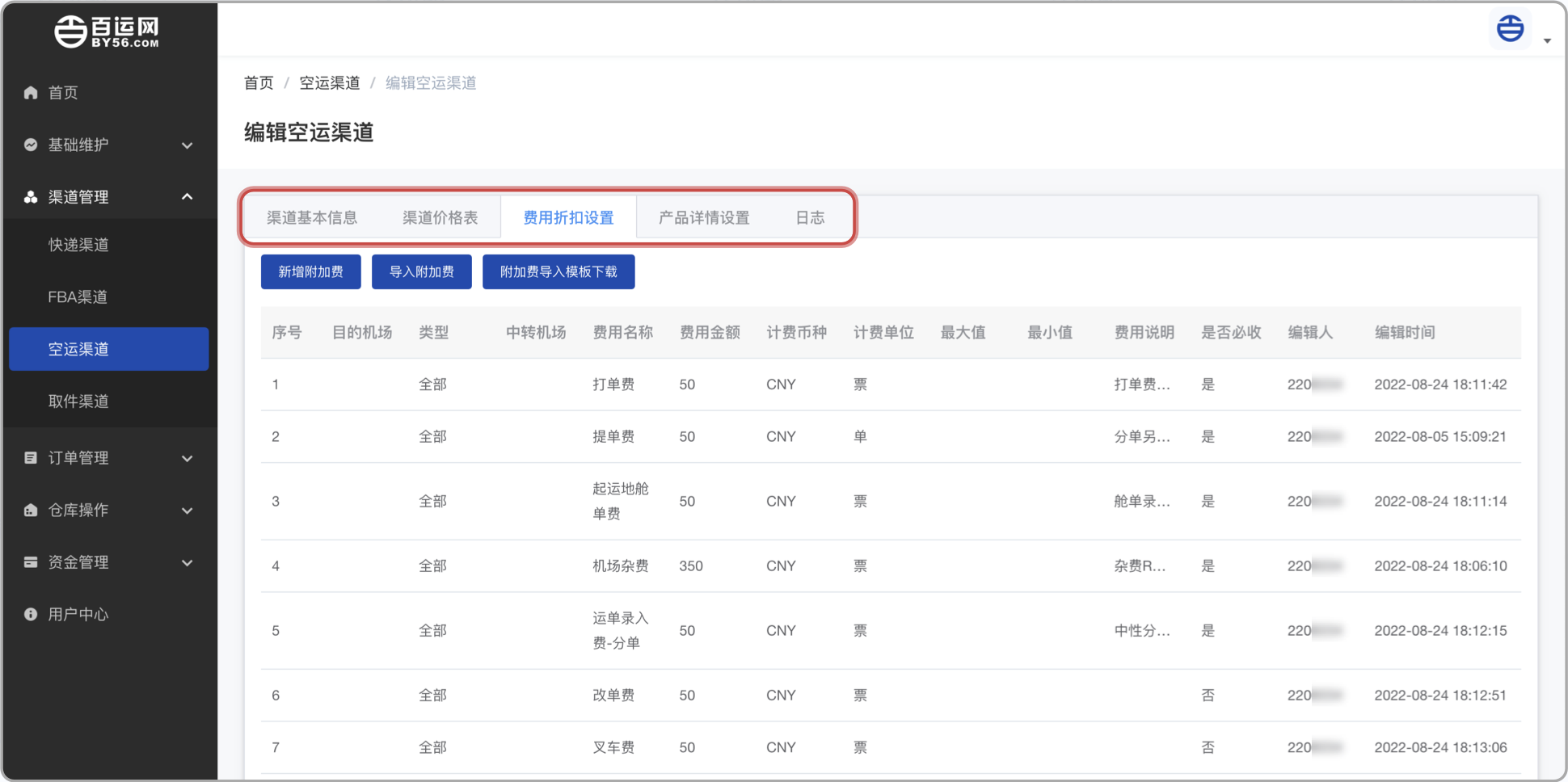
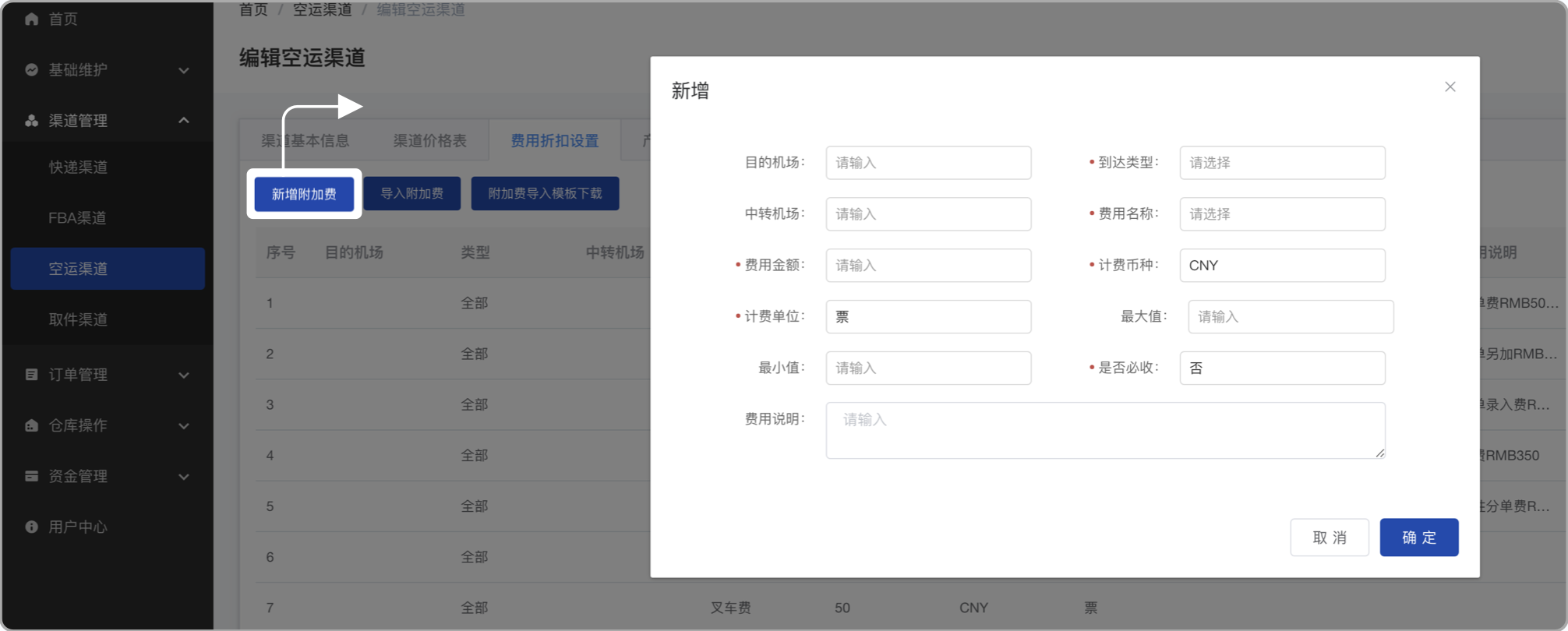
1、新增附加费
在附加费设置栏位左侧点击【新增附加费】打开新增弹窗,填写费用信息后,点击【确定】即可。
注意:1、目的机场非必填,不填时则表示该费用适用于该渠道所有的目的机场
2、如费用是可能产生的,则是否必收需要设置为“否”,并建议在费用说明中写明该费用收取的条件。
3、必收的费用必须公开展示给客户查看,非必收的费用可选择是否公开展示给客户。
2、导入附加费
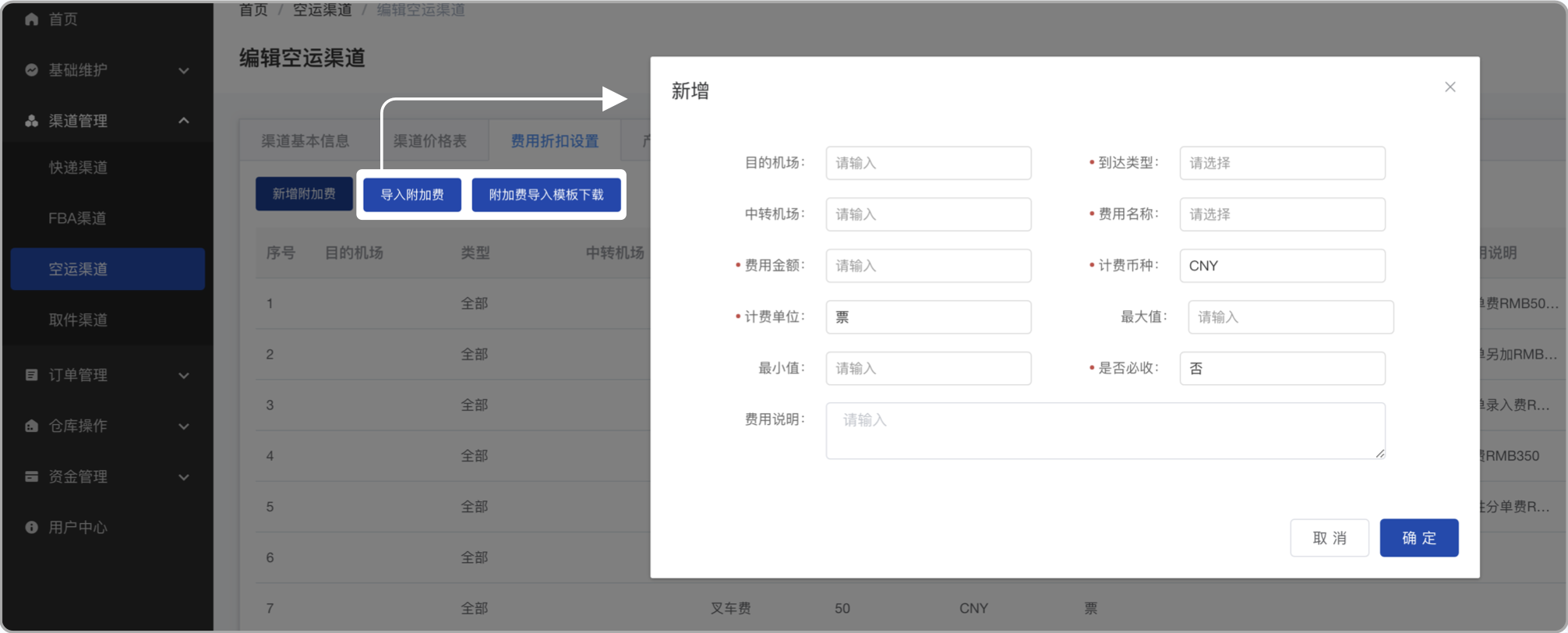
附加费较多时,可下载附加费导入模版,在模版中维护好附加费,再导入附加费。
注意:附加费导入有两种方式,一种是新增,即在原有的基础上新增几项附加费;另一种是替换,即将原有附加费全部替换为导入的附加费。
步骤三 费用折扣设置
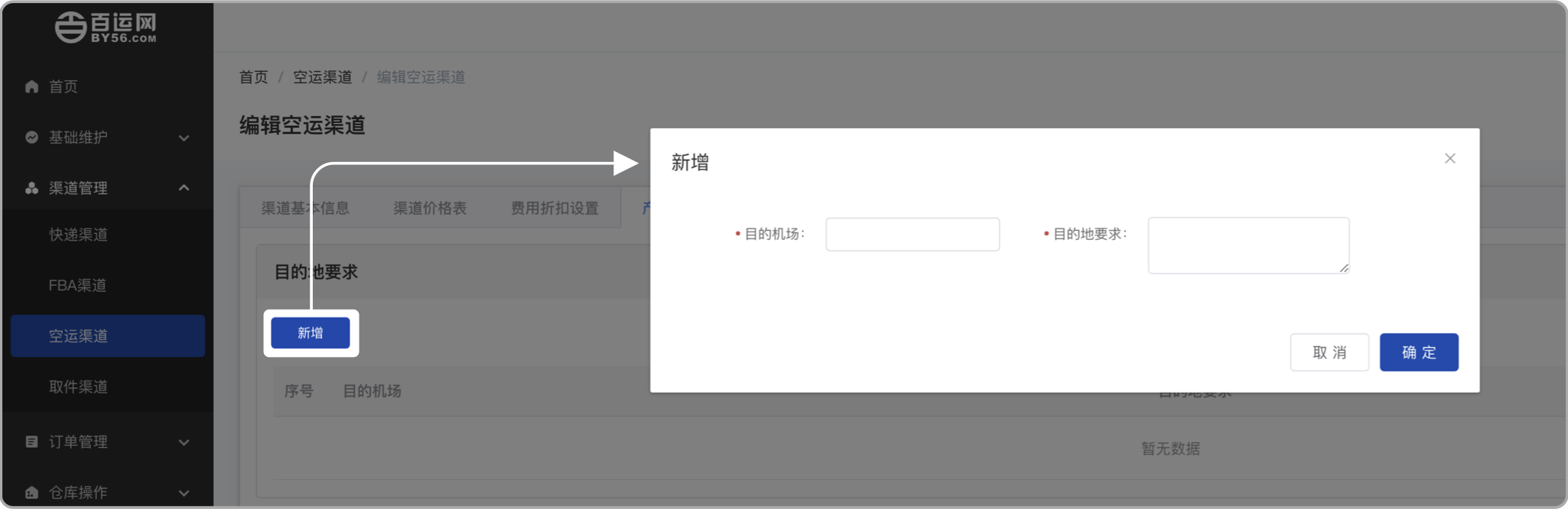
点击【产品详情设置】,进入设置渠道的产品详情。
1、如该渠道针对单独的目的机场有特殊要求,则可在目的地要求栏位左侧点击【新增】,输入目的机场三字码及其要求后,点击【保存】即可添加目的地要求。
2、在产品详情描述栏位,点击【选择产品详情模块】,设置渠道的详情描述,同快递渠道维护产品详情。
查询渠道
在空运渠道管理页面,用户可通过渠道名称、航空公司、起飞机场、状态,实现对渠道的筛选查询。
启用/禁用渠道
在空运渠道管理页面,选择该渠道,在其右侧操作栏点击【启用】/【禁用】,即可将渠道状态修改为启用/禁用。勾选禁用的渠道,点击【批量启用】,即可将勾选的渠道更改为启用状态。禁用操作同理。
批量导入附加费
如多个渠道的报关方式或附加费一致,可在空运渠道管理页面中,采用批量操作的方式。